
Tema
Cambiar el tema (claro / oscuro)
Tipo de guía: How-to
Dirigido a: Conductor
Objetivo
Seleccionar el aspecto visual de la app: tema claro, oscuro o automático (según el tema del dispositivo).
Temas disponibles
| Tema | Descripción |
|---|---|
| Claro | Fondo blanco, texto oscuro. Ideal en exteriores o con buena iluminación. |
| Oscuro | Fondo negro, texto claro. Reduce el cansancio visual en entornos con poca luz. |
| Sistema | Se adapta automáticamente al tema que tengas configurado en el dispositivo. |
Pasos
Paso 1 — Abre la pantalla de configuración
En la pantalla principal de Viajes, toca el icono de engranaje ⚙️ en la esquina superior derecha.
Paso 2 — Toca la opción "Tema"
En la pantalla de configuración, toca la fila Tema. Verás el tema actualmente activo junto al nombre de la opción.
Paso 3 — Elige el tema
Se abre un diálogo con las tres opciones disponibles. Toca la que prefieras.
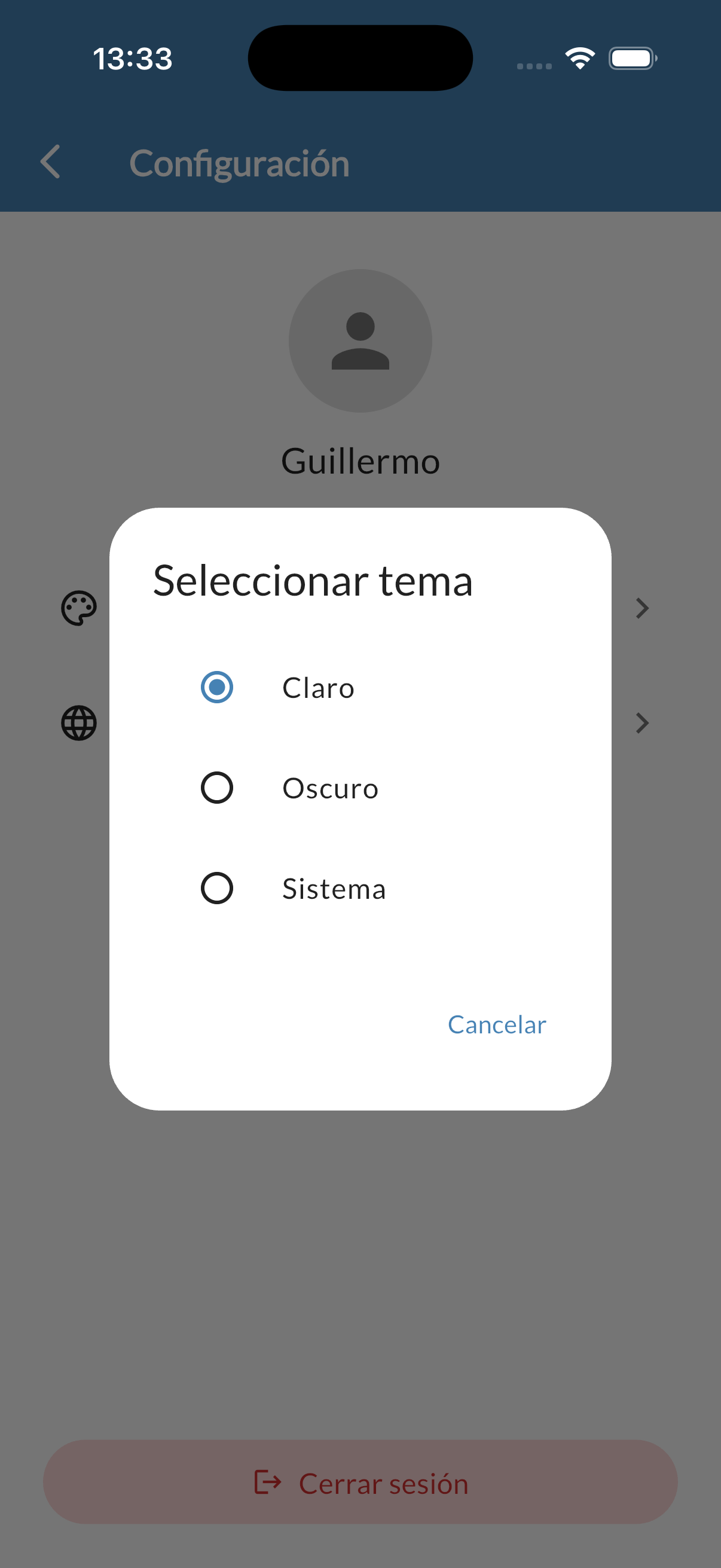
Paso 4 — El cambio se aplica al instante
La interfaz cambia al nuevo tema inmediatamente, sin necesidad de reiniciar la app. El ajuste queda guardado para futuras sesiones.
Resultado esperado
La app se muestra con el tema seleccionado. Si elegiste Sistema, el tema cambiará automáticamente cuando cambies el tema de tu dispositivo.