
Tema
Tomar una foto con la cámara
Tipo de guía: How-to
Dirigido a: Conductor
Objetivo
Capturar una fotografía con la cámara del dispositivo y subirla al servidor asociada al pedido o al viaje.
Prerrequisitos
- Haber iniciado sesión.
- Estar en la pestaña Fotos de un viaje.
- La app debe tener permiso para acceder a la cámara del dispositivo (el sistema te lo pedirá la primera vez).
Pasos
Paso 1 — Abre la pestaña "Fotos"
En la pantalla Datos del pedido, toca el icono de Fotos en la barra de pestañas (tercer icono con forma de cámara).

Paso 2 — Inicia la captura
Toca el botón + en la pantalla de fotos.
Aparece un menú con dos opciones:
- Tomar foto — Usa la cámara del dispositivo.
- Seleccionar de galería — Elige una foto ya existente.
Toca Tomar foto.
Paso 3 — Toma la fotografía
Se abre la cámara del dispositivo. Encuadra el objeto a fotografiar y toca el botón de captura.
Paso 4 — Ajusta la imagen (opcional)
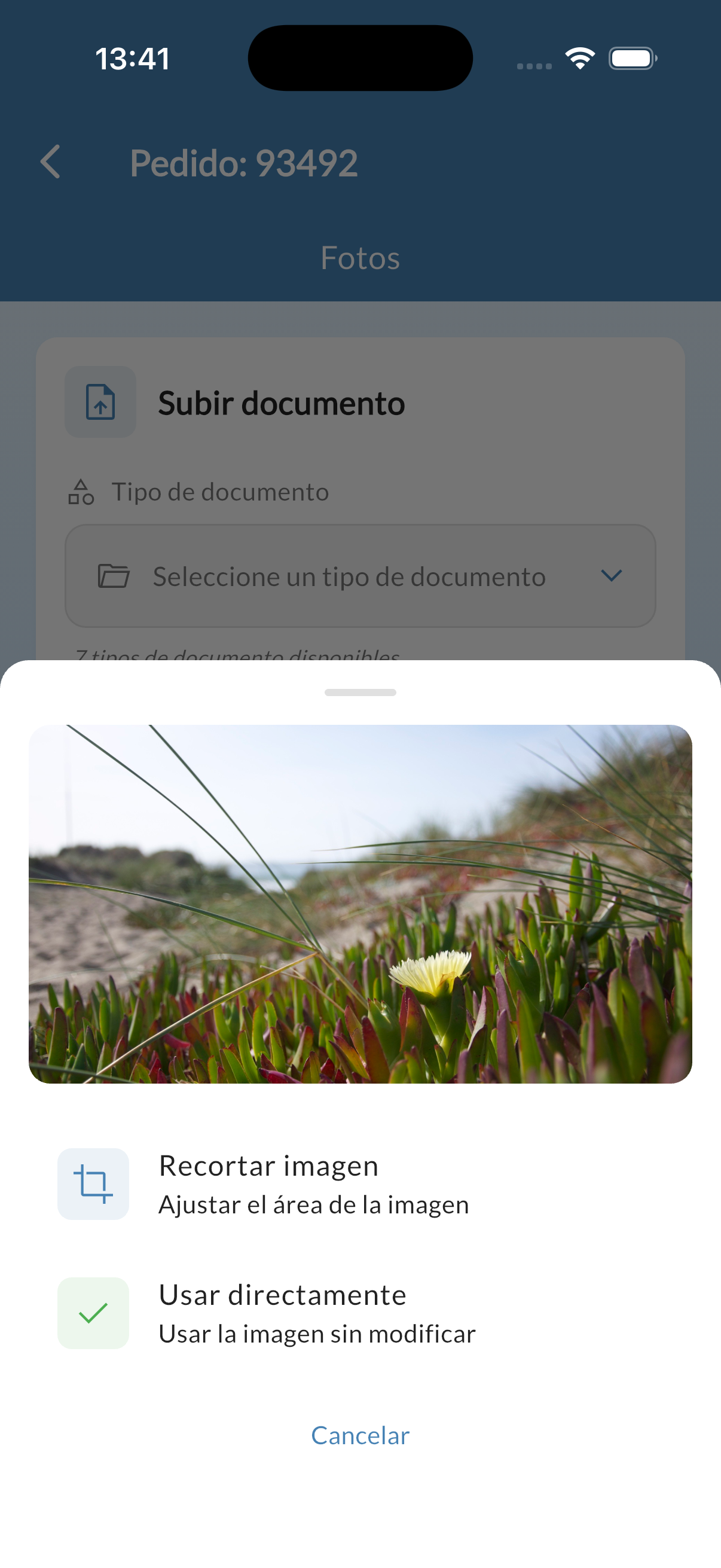
Después de tomar la foto, aparece un panel con la previsualización y dos opciones:
- Recortar — Abre una herramienta de recorte para ajustar el área de la foto. Puedes rotar y ajustar el encuadre libremente.
- Usar directamente — Sube la foto tal como fue tomada.
- Cancelar — Descarta la foto y vuelve atrás.
Elige la opción que prefieras.
Paso 5 — Selecciona el tipo de documento
Antes de subir, debes indicar qué tipo de documento es la foto. Toca el selector Tipo de documento y elige de la lista disponible (por ejemplo: Albarán, Carta de porte, Foto mercancía, etc.).
Paso 6 — Sube la foto
Toca el botón verde Subir.
Mientras se sube, verás un indicador de carga con el mensaje "Subiendo...". Cuando la subida sea correcta:
- Aparece un mensaje de confirmación en verde.
- El formulario se limpia automáticamente.
- La foto aparece en la sección de documentos subidos.

Si algo va mal
| Problema | Qué hacer |
|---|---|
| La cámara no se abre | Ve a Ajustes del dispositivo > Aplicaciones > NetOffice Driver > Permisos y activa el acceso a la cámara. |
| Error al subir | Comprueba tu conexión a internet y vuelve a intentarlo. |
| No aparece el botón "Subir" | Asegúrate de haber seleccionado tanto una imagen como el tipo de documento. |
Resultado esperado
La foto queda guardada en el servidor y aparece en la lista de documentos subidos del pedido o del viaje.