
Tema
Registrar una nueva incidencia
Tipo de guía: How-to
Dirigido a: Conductor
Objetivo
Crear un nuevo registro de incidencia para documentar una situación imprevista ocurrida durante el transporte.
Prerrequisitos
- Haber iniciado sesión.
- Estar en la pestaña Incidencias de un viaje activo (no histórico).
- Conexión a internet activa.
Pasos
Paso 1 — Abre el formulario de nueva incidencia
En la pantalla de Incidencias, toca el botón verde + (Añadir incidencia) en la esquina inferior derecha.
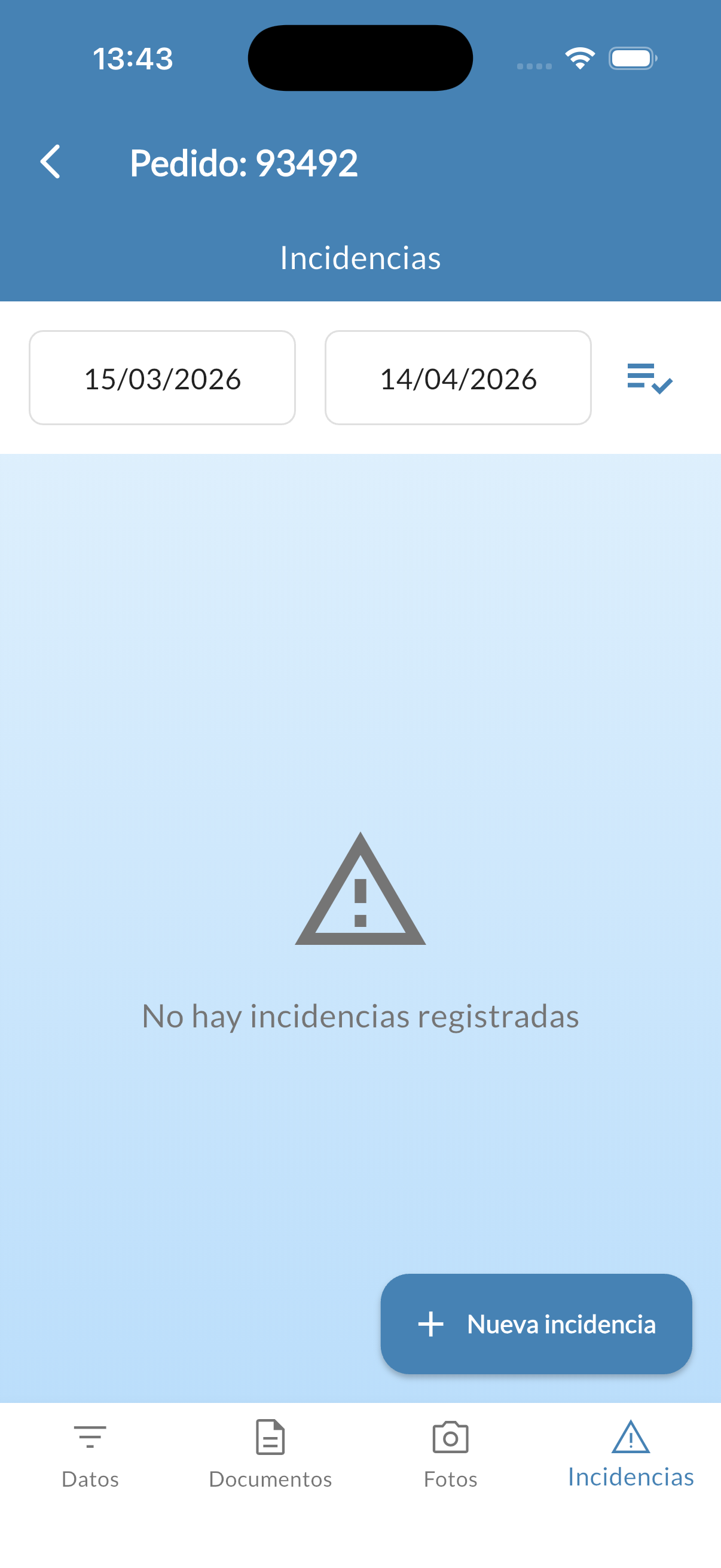
La app carga las categorías de incidencias disponibles y abre un formulario desde la parte inferior de la pantalla.
Paso 2 — Selecciona la clase de incidencia
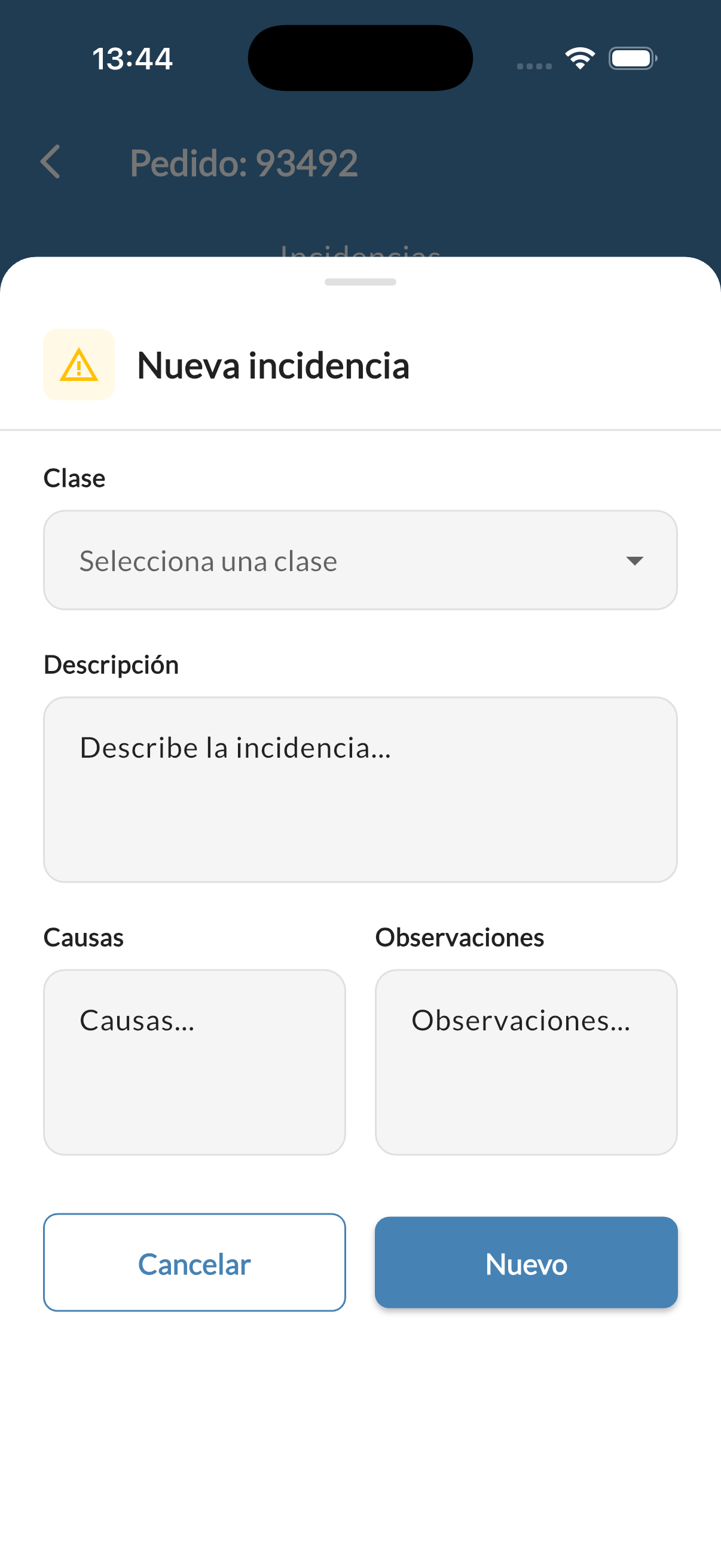
Toca el selector Clase de incidencia y elige el tipo que mejor describe lo ocurrido en la lista desplegable (por ejemplo: Avería, Retraso, Mercancía dañada, Acceso bloqueado, etc.).
Este campo es obligatorio.
Paso 3 — Describe la incidencia
Toca el campo Descripción e introduce una explicación clara y concisa de lo que ha ocurrido.
Por ejemplo: "Neumático trasero derecho pinchado en la A-2, km 320".
Este campo es obligatorio.
Paso 4 — Indica las causas
Toca el campo Causas e introduce la razón por la que ha ocurrido la incidencia.
Por ejemplo: "Objeto en la calzada".
Este campo es obligatorio.
Paso 5 — Añade observaciones (opcional)
Si hay información adicional relevante, introdúcela en el campo Observaciones.
Por ejemplo: "Se ha avisado a la empresa de transporte de asistencia".
Paso 6 — Crea la incidencia
Toca el botón Crear.
Mientras se procesa, verás un indicador de carga en el botón. Cuando la operación es correcta:
- El formulario se cierra automáticamente.
- La nueva incidencia aparece en la lista.
Si algo va mal
| Problema | Qué hacer |
|---|---|
| No aparece el botón "+" | El viaje es histórico y no permite crear incidencias, o tu cuenta no tiene los permisos necesarios. |
| No se puede tocar el botón "Crear" | Asegúrate de que los campos obligatorios (Clase, Descripción y Causas) están rellenos. |
| Error al crear | Comprueba tu conexión a internet y vuelve a intentarlo. |
Resultado esperado
La incidencia queda registrada en el servidor y aparece en el listado de incidencias del pedido, con la fecha y hora actuales.