
Tema
Finalizar un viaje
Tipo de guía: How-to
Dirigido a: Conductor
Objetivo
Marcar un viaje como completado para que pase al historial.
Prerrequisitos
- Haber iniciado sesión.
- Tener al menos un viaje activo asignado.
- Tu cuenta debe tener el permiso para finalizar viajes (consulta con tu gestor si no ves el botón).
Pasos
Paso 1 — Localiza el viaje en la pantalla principal
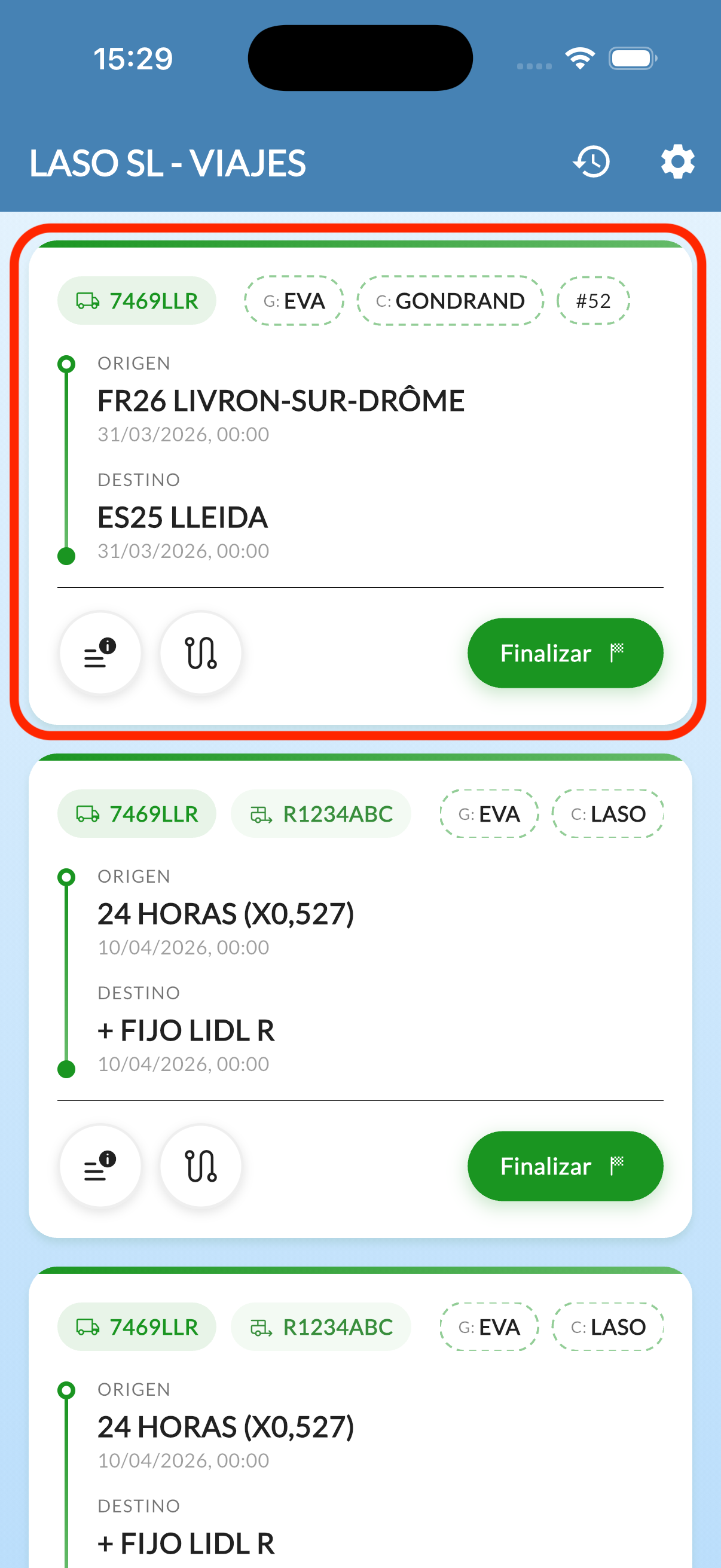
En la pantalla Viajes, identifica el viaje que deseas finalizar.
Paso 2 — Toca el botón "Finalizar viaje"
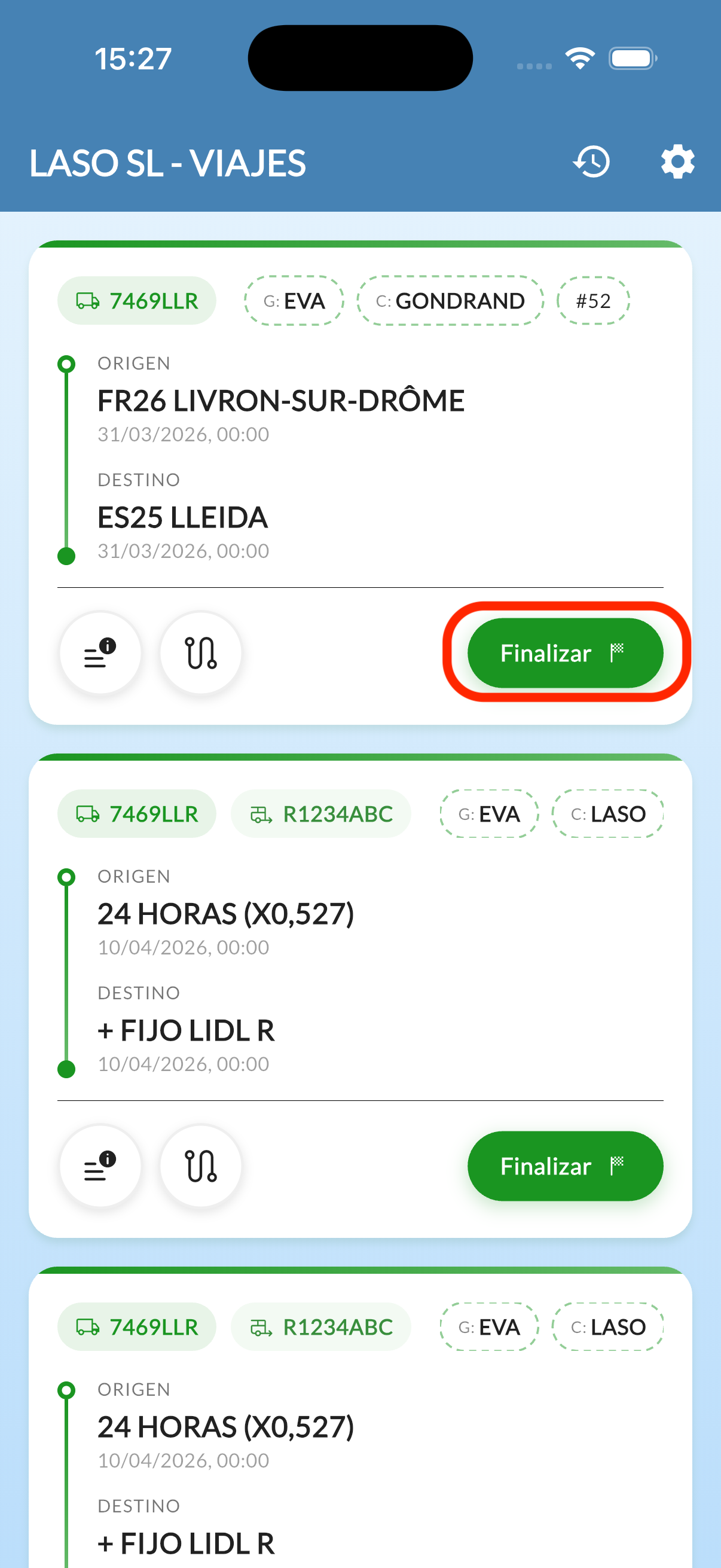
En la parte inferior de la tarjeta del viaje, toca el botón verde Finalizar viaje.
Paso 3 — Confirma la acción
Aparece un diálogo de confirmación con el número del viaje y el siguiente aviso:
Esta acción no se puede deshacer.
Toca Confirmar para finalizar el viaje, o Cancelar para volver atrás sin realizar ningún cambio.
Paso 4 — Espera la confirmación
Mientras se procesa la solicitud, verás un indicador de carga en el botón. Una vez completado, aparece una animación de confeti y un mensaje de éxito confirmando que el viaje ha sido finalizado correctamente.
Paso 5 — El viaje pasa al historial
El viaje desaparece de tu lista de viajes activos y pasa a la sección Histórico, donde podrás consultarlo cuando lo necesites.
Si algo va mal
| Problema | Qué hacer |
|---|---|
| No aparece el botón "Finalizar viaje" | Tu cuenta no tiene permiso para finalizar viajes. Contacta con tu gestor. |
| Error al finalizar | Comprueba tu conexión a internet y vuelve a intentarlo. |
Resultado esperado
El viaje queda marcado como completado y se archiva en el historial. La lista de viajes activos se actualiza automáticamente.