Tema
Añadir un punto de parada
Tipo de guía: How-to
Dirigido a: Conductor
Objetivo
Crear un nuevo punto de parada (itinerario) en un viaje activo.
Prerrequisitos
- Haber iniciado sesión.
- Estar en la pantalla de Itinerarios de un viaje activo.
- Tu cuenta debe tener el permiso Crear itinerarios activado. Si no ves el botón verde en la esquina inferior derecha, contacta con tu gestor.
Pasos
Paso 1 — Toca el botón "Nueva parada"
En la pantalla de Itinerarios, toca el botón verde con el símbolo + (Nueva) en la esquina inferior derecha.
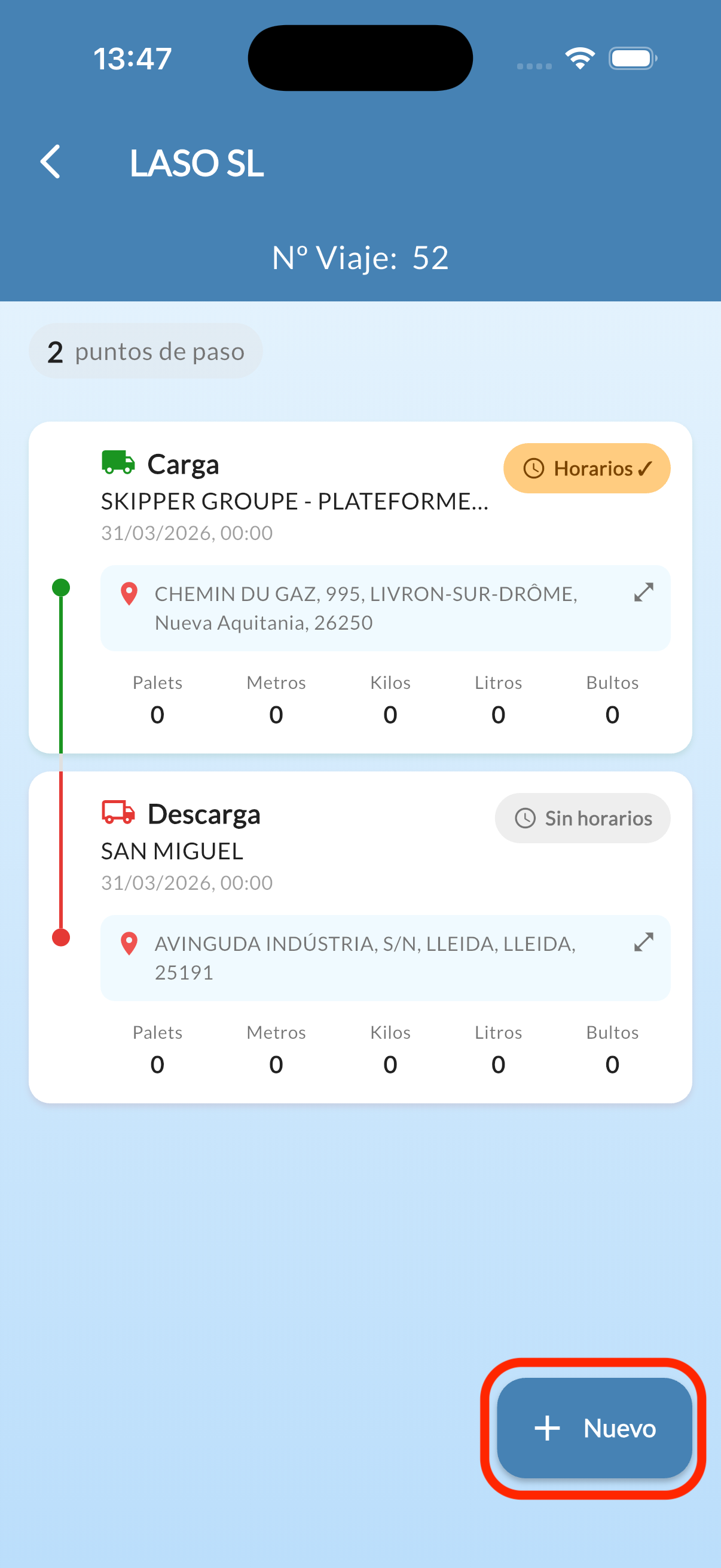
La app carga los tipos de parada disponibles y abre un formulario en la parte inferior de la pantalla.
Paso 2 — Rellena el formulario
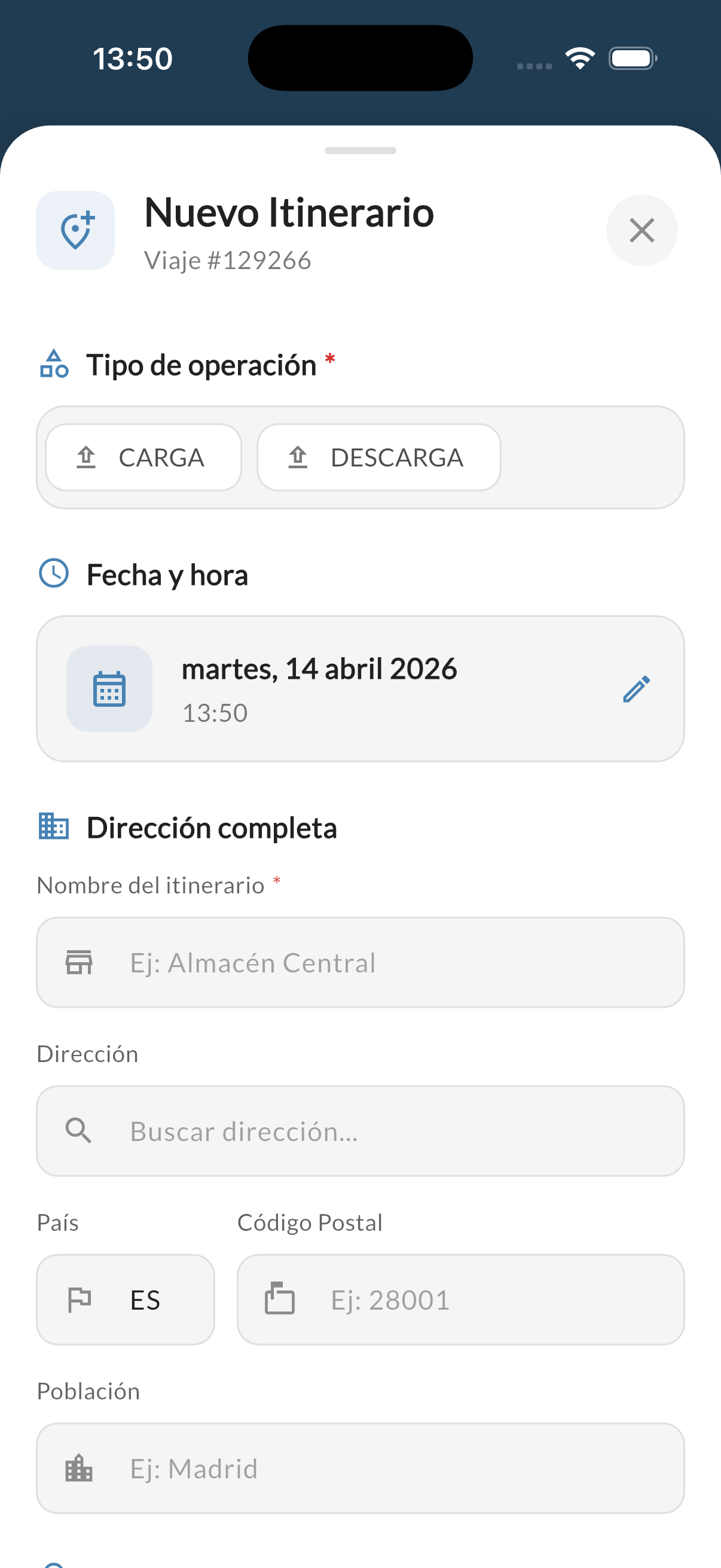
Completa los siguientes campos:
Tipo de carga (obligatorio)
Toca el selector y elige el tipo de parada: Carga, Descarga, Lavado, Paso, Enganche, etc.
Nombre del punto (obligatorio)
Escribe el nombre del lugar de parada (por ejemplo: "Almacén Central").
Dirección
Puedes rellenar la dirección de dos formas:
- Manualmente: Escribe la dirección en el campo correspondiente. Aparecerán sugerencias de autocompletado conforme escribas.
- Usando tu ubicación actual: Toca el botón de ubicación (📍) para rellenar automáticamente la dirección con tu posición GPS actual.
Población — Ciudad o municipio del punto de parada.
Código postal — Código postal del punto.
País — Por defecto aparece ES (España). Cámbialo si la parada es en otro país.
Fecha — Toca el campo para abrir el selector de fecha y elige el día de la parada.
Hora — Toca el campo para abrir el selector de hora.
Observaciones (opcional)
Añade cualquier nota adicional sobre este punto de parada.
Paso 3 — Guarda el itinerario
Toca el botón Añadir (o el botón de confirmación del formulario) para guardar el nuevo punto de parada.
La app lo envía al servidor y, si todo es correcto, el nuevo itinerario aparece en la lista.
Si algo va mal
| Problema | Qué hacer |
|---|---|
| No aparece el botón "+" | Tu cuenta no tiene permiso para crear itinerarios. Contacta con tu gestor. |
| No se guarda el itinerario | Comprueba tu conexión a internet y que todos los campos obligatorios estén rellenos. |
Resultado esperado
El nuevo punto de parada aparece en la lista de itinerarios del viaje, en el orden que corresponde según la fecha indicada.