
Tema
Ver las fotos ya subidas
Tipo de guía: How-to
Dirigido a: Conductor
Objetivo
Consultar las fotografías que ya han sido subidas al servidor para el pedido o el viaje.
Prerrequisitos
- Haber iniciado sesión.
- Estar en la pestaña Fotos de un viaje.
Pasos
Paso 1 — Abre la pestaña "Fotos"
En la pantalla Datos del pedido, toca el icono de Fotos en la barra de pestañas.
Paso 2 — Consulta los documentos subidos
En la parte inferior de la pantalla de fotos verás dos secciones colapsables:
- Documentos del pedido — Fotos asociadas a este pedido específico.
- Documentos del viaje — Fotos asociadas al viaje completo.
Cada sección muestra un contador con el número de documentos que contiene.
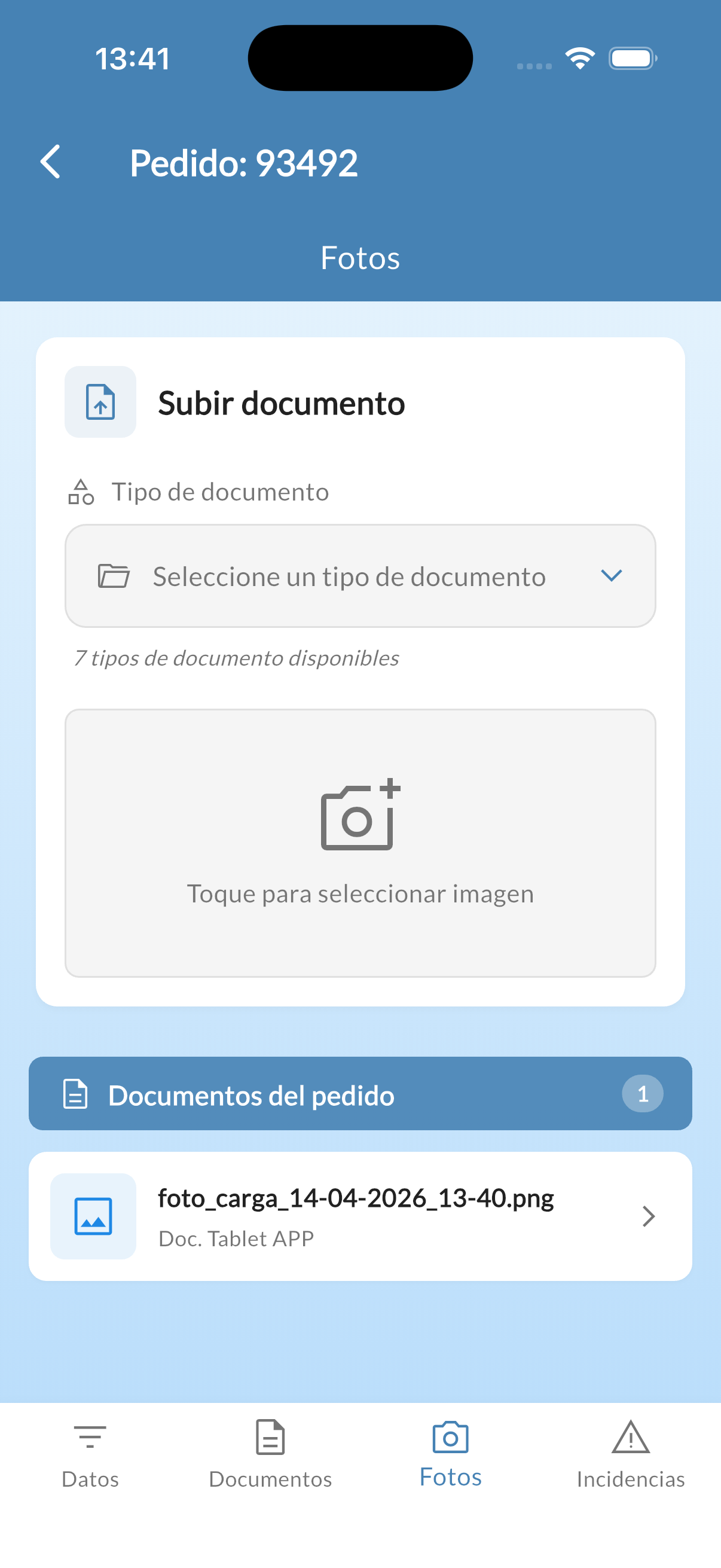
Toca el encabezado de cada sección para expandirla o colapsarla.
Paso 3 — Revisa las fotos
Dentro de cada sección, verás una lista con:
- Miniatura de la imagen.
- Nombre del archivo (generado automáticamente con la fecha y hora de subida).
- Fecha de subida.
- Botón de descarga para abrir la foto en tamaño completo.
Paso 4 — Abre una foto en tamaño completo
Toca el botón de descarga (icono de flecha hacia abajo ⬇) junto a la foto que quieres ver.
La app descarga la imagen del servidor (verás un indicador de carga) y la abre con el visor de imágenes del dispositivo.
Paso 5 — Actualiza la lista
Si acabas de subir una foto y no aparece en la lista, desliza hacia abajo en la pantalla (pull-to-refresh) para recargar.
Si la sección está vacía
Si una sección aparece vacía o con el mensaje "No hay fotos", significa que aún no se han subido imágenes de ese tipo para este pedido o viaje.
Resultado esperado
Puedes consultar y abrir todas las fotos subidas, tanto las del pedido como las del viaje.