Tema
Ver la ruta en Google Maps
Tipo de guía: How-to
Dirigido a: Conductor
Objetivo
Abrir la ruta completa del viaje en Google Maps para consultarla o usarla como navegación.
Prerrequisitos
- Haber iniciado sesión.
- Tener Google Maps instalado en el dispositivo.
- Conexión a internet activa.
Pasos
Paso 1 — Localiza el viaje en la pantalla principal
En la pantalla Viajes, identifica el viaje cuya ruta quieres consultar.
Paso 2 — Toca el botón de ruta
En la tarjeta del viaje, toca el botón de ruta (icono de trayecto con flechas).
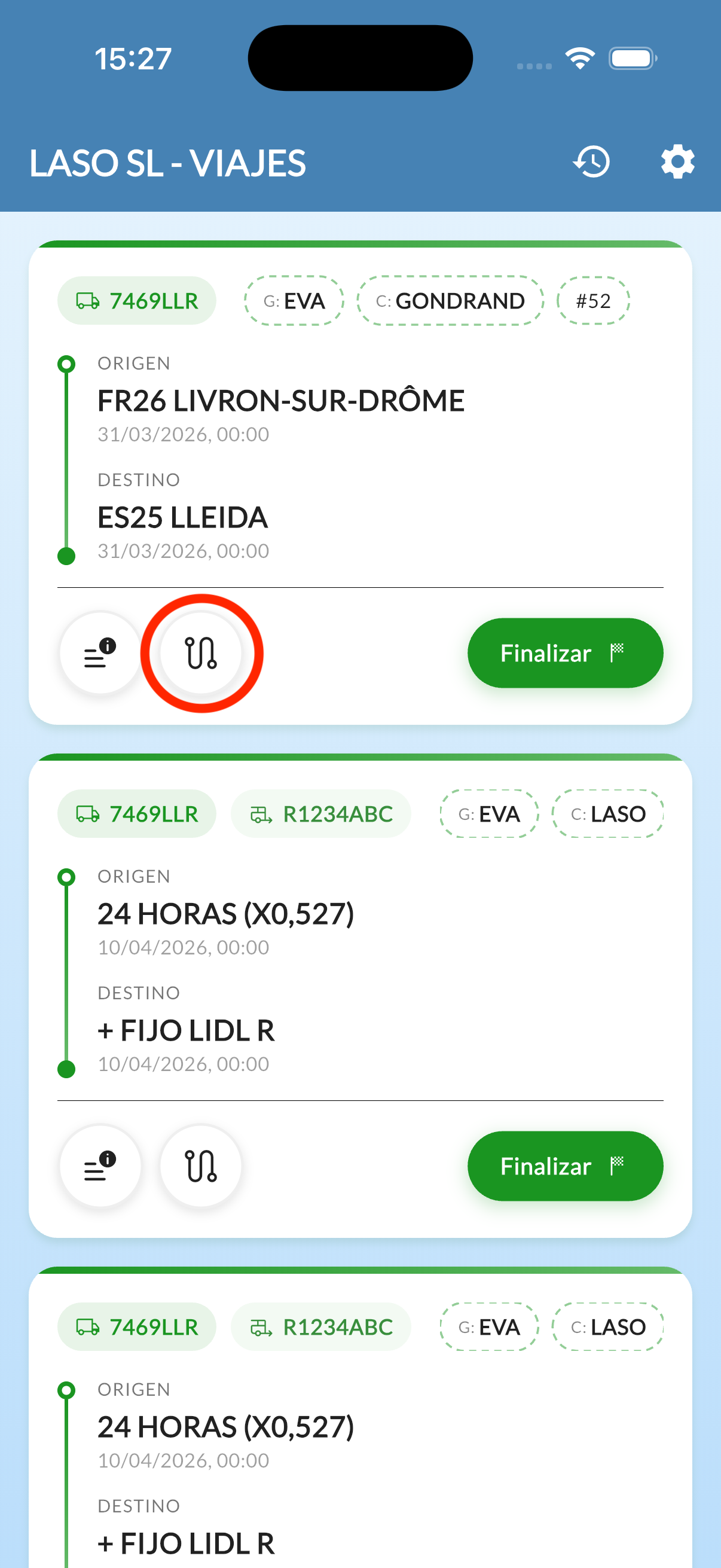
Mientras se obtienen los puntos de la ruta del servidor, verás un indicador de carga en el botón. Este proceso suele durar unos segundos.
Paso 3 — Google Maps se abre con la ruta
La app abre automáticamente Google Maps con todos los puntos de la ruta cargados, desde el origen hasta el destino pasando por los puntos intermedios.
Desde Google Maps puedes:
- Consultar la ruta en el mapa.
- Iniciar la navegación paso a paso.
- Consultar el tiempo estimado de llegada.
Paso 4 — Regresa a NetOffice Driver
Cuando termines con el mapa, usa el botón de retroceso de tu dispositivo o cambia de app para volver a NetOffice Driver.
Si algo va mal
| Problema | Qué hacer |
|---|---|
| El botón no responde | Comprueba tu conexión a internet. |
| No se abre Google Maps | Asegúrate de tener Google Maps instalado en tu dispositivo. |
| La ruta no es correcta | Contacta con tu gestor para que revise los puntos del viaje. |
Resultado esperado
Google Maps se abre mostrando la ruta completa del viaje con todos sus puntos de parada.