Tema
Iniciar sesión
Tipo de guía: Tutorial
Dirigido a: Conductor
¿Para qué sirve esto?
Esta guía explica cómo acceder a NetOffice Driver con tu usuario y contraseña para empezar a consultar y gestionar tus viajes.
Qué necesitas
- La app configurada con los datos de tu empresa (ver Verificar la empresa).
- Tu nombre de usuario y contraseña (proporcionados por tu gestor).
- Conexión a internet.
Pasos
Paso 1 — Abre la pantalla de inicio de sesión
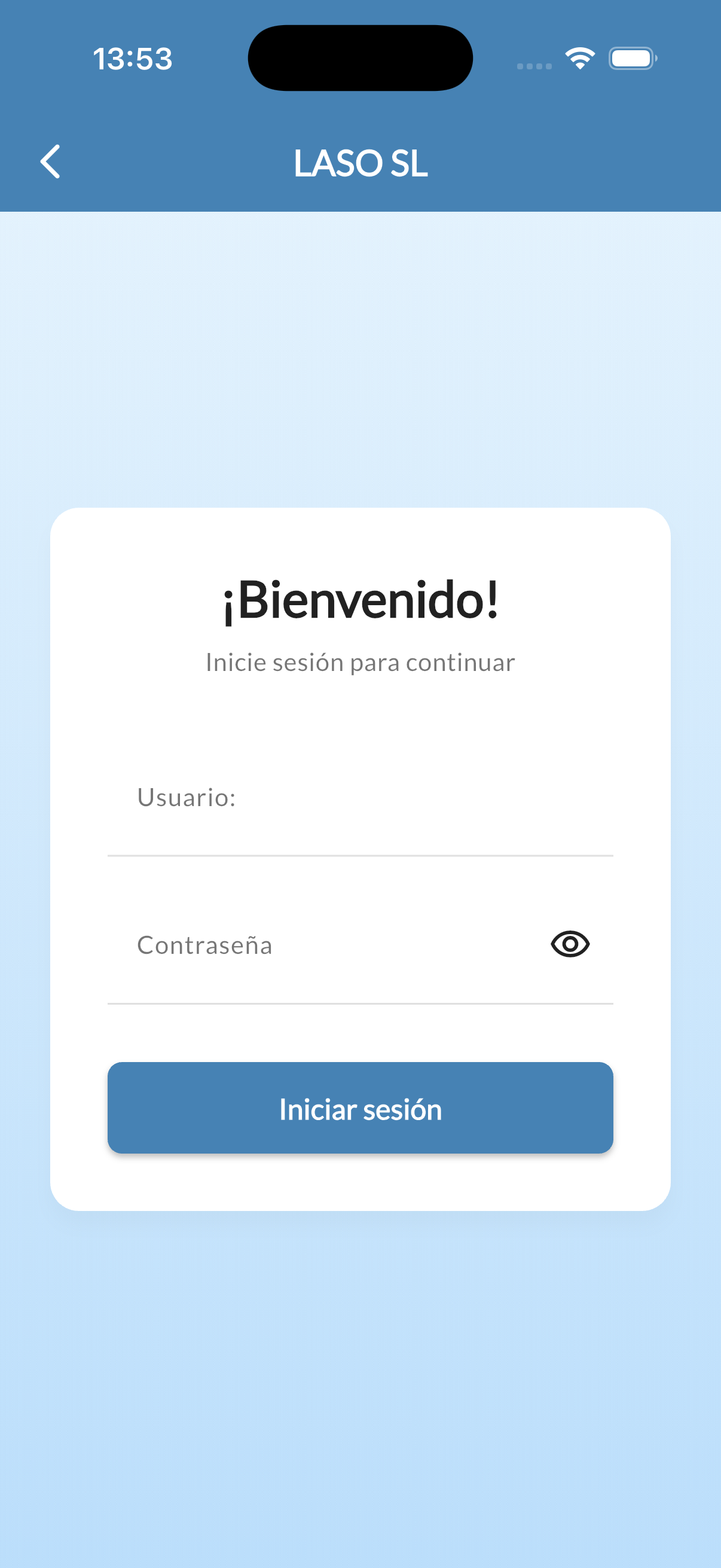
Al abrir la app (con la empresa ya verificada), verás la pantalla de inicio de sesión.
Paso 2 — Introduce tus credenciales
- Toca el campo Usuario e introduce tu nombre de usuario.
- Toca el campo Contraseña e introduce tu contraseña.
- Toca el icono del ojo (👁) para mostrar u ocultar la contraseña.
Paso 3 — Toca el botón de acceso
Toca el botón Entrar.
Mientras la app verifica tus credenciales, verás un indicador de carga en el botón. Este proceso suele durar unos segundos.
Paso 4 — Acceso completado
Si las credenciales son correctas, la app te lleva automáticamente a la pantalla principal de Viajes, donde verás tus viajes asignados.

Si algo va mal
| Problema | Qué hacer |
|---|---|
| "Usuario o contraseña incorrectos" | Comprueba que no hay errores tipográficos. Las contraseñas distinguen mayúsculas y minúsculas. |
| "Error de conexión" | Verifica que tienes conexión a internet (WiFi o datos móviles). |
| No recuerdas tu contraseña | Contacta con tu gestor o responsable para que la restablezcan. |
Sesión automática
Si cierras y vuelves a abrir la app sin haber cerrado sesión, NetOffice Driver recuerda tu sesión y te lleva directamente a la pantalla de viajes, sin necesidad de introducir tus credenciales de nuevo.