
Tema
Registrar horarios de llegada y salida
Tipo de guía: How-to
Dirigido a: Conductor
Objetivo
Anotar la hora real de llegada y salida en cada punto de parada de un viaje.
Prerrequisitos
- Haber iniciado sesión.
- Estar en la pantalla de Itinerarios de un viaje activo.
- Tu cuenta debe tener el permiso Insertar horarios activado.
Pasos
Paso 1 — Identifica el botón de horarios
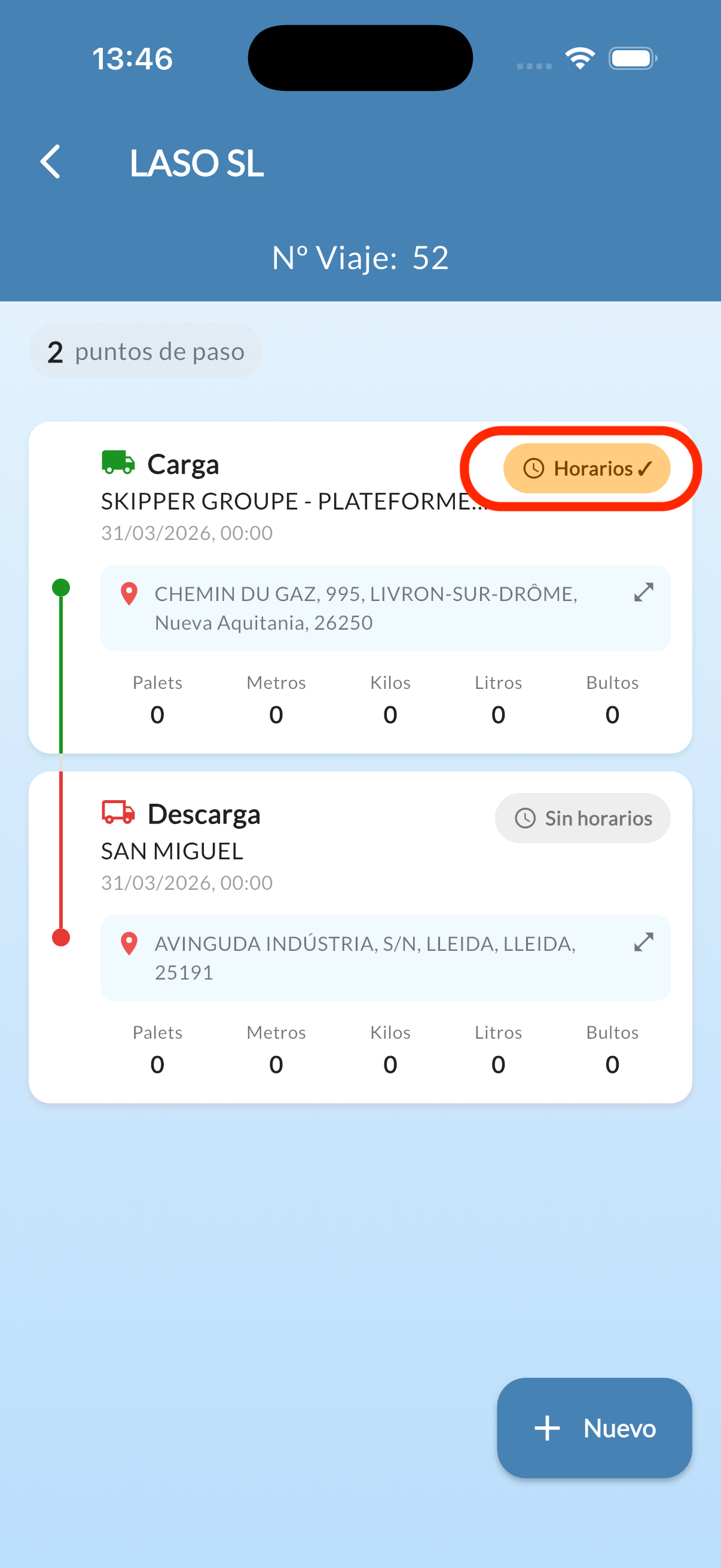
En la tarjeta del itinerario, localiza el botón con icono de reloj 🕐. Este botón cambia de color según el estado de los horarios:
| Color | Significado |
|---|---|
| Naranja | El punto ya tiene horarios asignados |
| Gris | El punto todavía no tiene horarios |
Paso 2 — Abre el panel de horarios
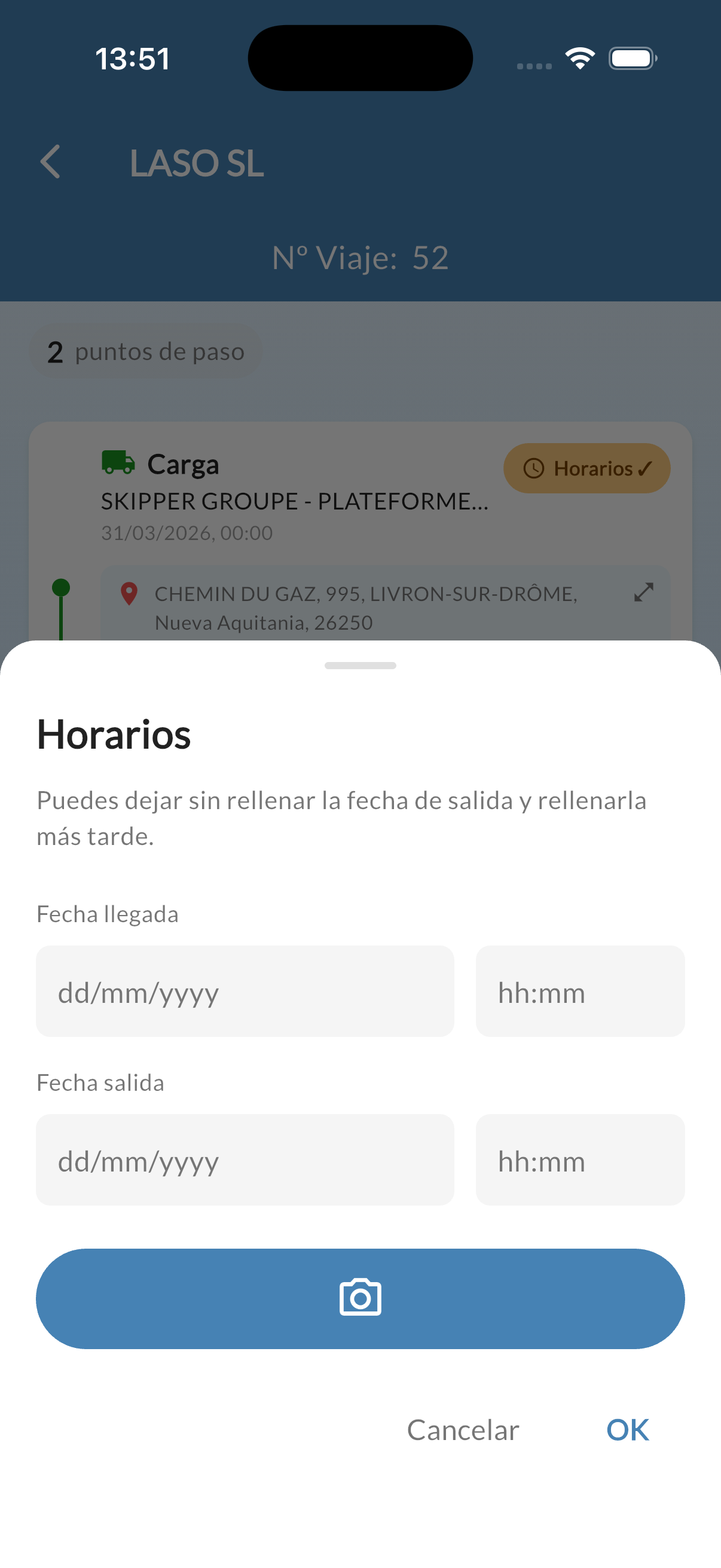
Toca el botón de reloj. Se abre un panel desde la parte inferior de la pantalla con los campos de horario.
Paso 3 — Selecciona la fecha y hora de llegada
- Toca el campo Fecha de llegada para abrir el selector de fecha. Elige el día.
- Toca el campo Hora de llegada para abrir el selector de hora. Elige la hora exacta.
Paso 4 — Selecciona la fecha y hora de salida
- Toca el campo Fecha de salida y elige el día.
- Toca el campo Hora de salida y elige la hora.
Paso 5 — Guarda los horarios
Toca el botón Guardar.
La app envía los horarios al servidor. Si la operación es correcta, el panel se cierra y el botón de reloj en la tarjeta cambia a color naranja, indicando que los horarios han sido registrados.
Si algo va mal
| Problema | Qué hacer |
|---|---|
| No aparece el botón de reloj | Tu cuenta no tiene permiso para insertar horarios, o el viaje es histórico. |
| Error al guardar | Comprueba tu conexión a internet. Asegúrate de que la hora de salida es posterior a la de llegada. |
Resultado esperado
Los horarios de llegada y salida quedan registrados en el servidor para ese punto de parada. El botón de reloj se muestra en naranja como confirmación visual.